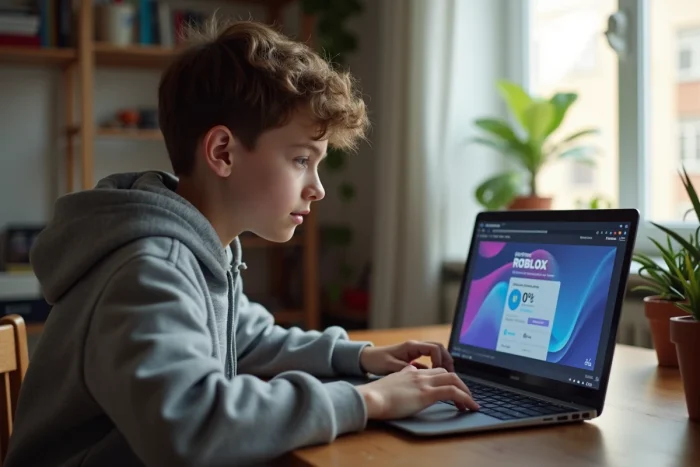
On veut souvent savoir combien de temps on a passé sur Roblox, que ce soit par curiosité ou pour garder un œil sur ses habitudes. Le problème, c’est que la plateforme ne rend pas cette donnée facile d’accès. Selon l’appareil utilisé, le type de compte et les paramètres de confidentialité, la méthode change, et certaines pistes mènent à des impasses.
Pourquoi Roblox n’affiche pas clairement le temps de jeu selon la plateforme
Avant de chercher où cliquer, on doit comprendre une contrainte technique. Roblox ne propose pas de compteur natif universel du temps de jeu total visible depuis l’interface standard. Sur PC, sur mobile et sur Xbox, les données accessibles diffèrent.
Sur Xbox, par exemple, la console affiche parfois un temps de jeu global pour l’application Roblox via les statistiques système. Ce chiffre mélange le temps passé dans les menus et le temps réel en partie. Sur mobile (iOS, Android), aucun équivalent natif n’existe côté Roblox : on doit passer par les outils de temps d’écran du téléphone, qui comptabilisent l’application entière sans distinguer les jeux.
Sur PC, la situation est différente. Roblox stocke en interne des données de session par expérience, mais ne les agrège pas dans un tableau de bord joueur. On peut retrouver des informations sur Index Site qui détaillent les méthodes disponibles selon chaque support. Cette fragmentation n’est pas un oubli : elle découle des choix de confidentialité de Roblox, qui limite la visibilité des statistiques d’activité, notamment pour les comptes de joueurs mineurs soumis au contrôle parental.

Temps de jeu Roblox sur PC : la méthode par les paramètres du compte
Sur ordinateur, la piste la plus fiable passe par le site web de Roblox et non par l’application de bureau. Voici la démarche concrète.
- Connectez-vous sur roblox.com avec votre identifiant, puis accédez à votre profil en cliquant sur votre avatar en haut à gauche.
- Ouvrez l’onglet « Creations » ou « Inventory » selon l’interface : certaines pages affichent un historique partiel de vos sessions récentes par expérience, mais pas un total cumulé.
- Pour un suivi par jeu spécifique, rendez-vous sur la page de l’expérience concernée : le temps passé dans cette expérience apparaît parfois sous la section des statistiques publiques du jeu, côté développeur.
Cette approche ne donne qu’une vision partielle. Le temps de jeu total toutes expériences confondues reste inaccessible depuis l’interface officielle. On obtient au mieux des fragments, expérience par expérience.
Utiliser les extensions navigateur pour agréger les données
Plusieurs extensions tierces (comme RoPro ou BTRoblox) ajoutent des fonctionnalités au site web Roblox, dont l’affichage du temps de jeu par expérience. Ces outils lisent les données publiques de l’API Roblox et les compilent.
Attention : ces extensions ne sont pas développées par Roblox. Les retours varient sur la précision des chiffres affichés, surtout pour les comptes anciens. On recommande de vérifier les permissions demandées par l’extension avant installation.
Consulter le temps de jeu Roblox sur mobile et console
Sur téléphone, Roblox ne fournit aucun écran dédié au suivi du temps. La seule option fiable repose sur les outils intégrés au système d’exploitation.
Sur iPhone et iPad
Ouvrez Réglages, puis Temps d’écran. Cherchez Roblox dans la liste des applications. Le système affiche le temps passé sur l’application par jour et par semaine. Ce temps inclut les menus et les écrans de chargement, pas uniquement le jeu actif.
Sur Android
Le chemin dépend du fabricant, mais on retrouve généralement l’option dans Paramètres, puis Bien-être numérique ou Batterie (section utilisation des applications). Le principe est identique : le temps affiché couvre toute l’application.
Sur Xbox
La console propose ses propres statistiques d’utilisation. Depuis le tableau de bord Xbox, accédez à votre profil, puis à la section « Réalisations » ou « Temps de jeu » selon la version du firmware. Le temps affiché correspond à l’ensemble des sessions Roblox lancées depuis cette console.
Sur aucune de ces plateformes, on ne peut voir un détail par expérience Roblox sans passer par un outil tiers ou par le site web.
Contrôle parental et confidentialité : ce qui bloque l’accès au temps de jeu
Un aspect que la plupart des guides ignorent, c’est l’impact du type de compte sur la visibilité des données. Les comptes enfants soumis au contrôle parental ont des restrictions supplémentaires sur les statistiques accessibles.
Roblox a renforcé ses outils de vérification d’âge ces dernières années. Un compte associé à un utilisateur de moins de 13 ans voit certaines fonctionnalités sociales limitées (chat restreint, accès aux expériences filtré). Ces restrictions s’étendent aux données de session : un parent connecté au tableau de bord parental peut consulter le temps de jeu de son enfant, mais le joueur mineur lui-même n’y a pas toujours accès directement.
Pour les parents, la démarche passe par les paramètres de sécurité du compte enfant :
- Connectez-vous au compte parent associé sur roblox.com.
- Accédez aux paramètres de contrôle parental via l’icône d’engrenage.
- La section dédiée au suivi d’activité affiche un résumé des sessions récentes, incluant la durée et les expériences visitées.
- Un code PIN parental protège ces réglages pour éviter que l’enfant ne les modifie.
Ce système de contrôle parental explique en partie pourquoi Roblox n’a pas déployé de compteur global visible par tous. Afficher publiquement le temps de jeu d’un mineur poserait un problème de confidentialité que la plateforme préfère éviter, quitte à frustrer les joueurs adultes qui voudraient simplement connaître leur total d’heures.
Jeux Roblox qui affichent votre temps de jeu en session
Certaines expériences Roblox intègrent leur propre compteur de temps. Des jeux communautaires comme « Check Your Playtime » (visible sur la page officielle Roblox) proposent d’afficher le temps passé dans cette expérience précise, parfois même un estimatif du temps total sur la plateforme.
La fiabilité de ces outils varie. Ils s’appuient sur les données que l’API Roblox rend publiques, ce qui exclut les sessions privées ou les comptes dont le profil est masqué. On obtient un ordre de grandeur, rarement un chiffre exact au quart d’heure près.
Pour les joueurs qui veulent un suivi régulier, la combinaison la plus efficace reste le temps d’écran du téléphone ou de la console pour le volume global, et une extension navigateur pour le détail par expérience sur PC. Aucune solution unique ne couvre tout, et c’est une limite que Roblox n’a pas encore comblée.